-記事の最後の部分に訂正、追記しました。-
深度合成画像でステレオグラム。被写体までの移動距離をあらかじめ決めておき、メモ。
撮影終わると被写体との距離をリセット。ファインダー左手に置いたムシを右手に移動。
再びメモした移動距離を小刻みに刻んで撮影して行く。そうして出来た画像が
こちら。
単純に2倍の時間がかかるし上手く行くかどうかは出来上がってからでないと分からない。
Zerene Stackerなる深度合成ソフトがある。立体写真を生成する機能をサポートしているようだ。
いや、立体写真そのものを生成する機能がある!これには驚いた!
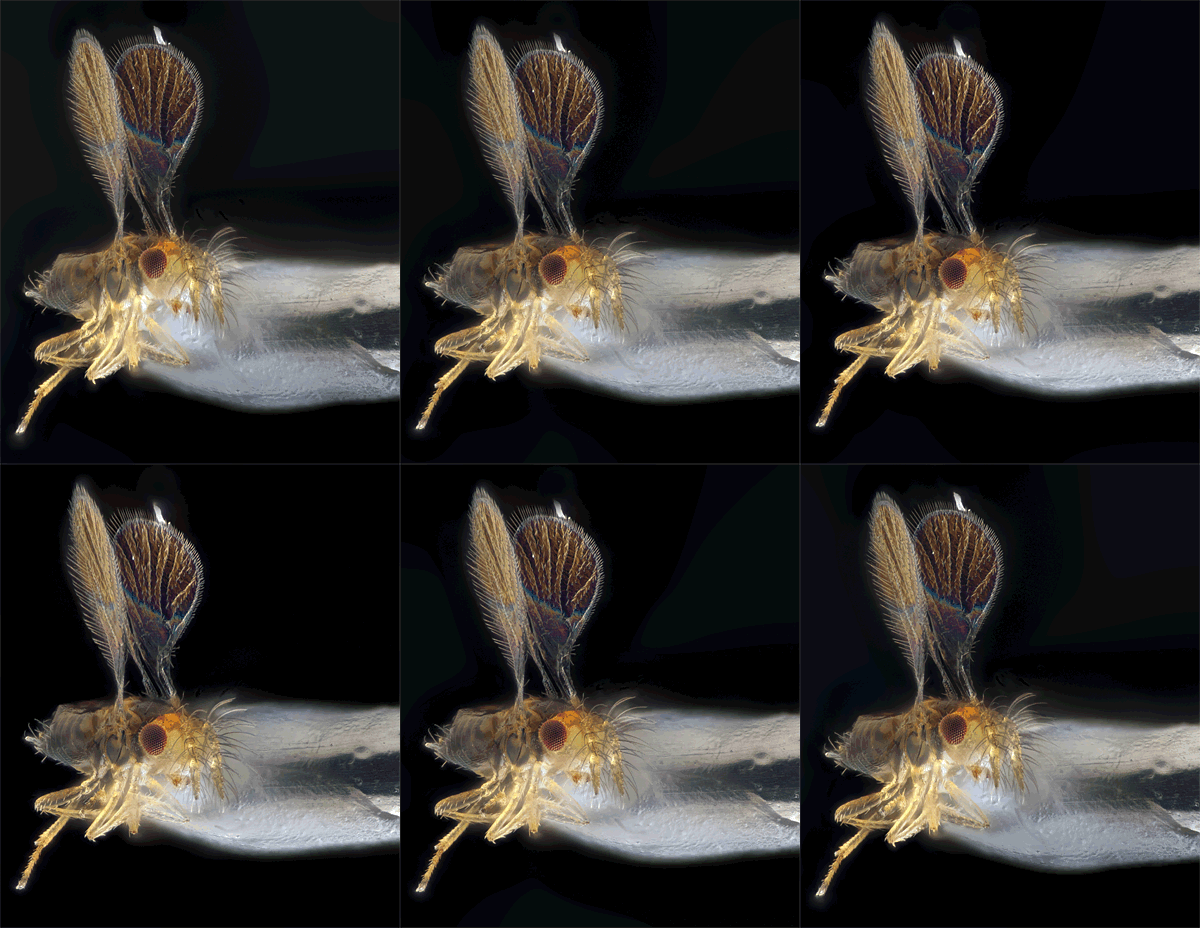
過去に撮ったヒラタアシバエもこのとおりステレオグラムに
1枚1枚、画像を合成する際、X軸あるいはY軸方向にずらして実現しているようで複数枚生成するとこういった動画も出来る。これは凄いと思う。
9枚生成しgif動画に
ということで、ムシの深度合成画像やステレオグラムをもっと広めよう!ということで、ざっくりと
-Zerene Stacker- ざっくり使用方法
1:深度合成画像を生成する PMax
被写体に対しダイコンの漬け物を等間隔に刻むように手前から奥の方へピントを合わせた写真を撮影して行く。
(奥から手前でもOKと思います)
-撮影のポイント-
- 被写体、及びカメラをしっかり固定。ブレは厳禁。レリーズ・リモコン撮影推奨
- 等間隔に撮影(移動距離の長短のバラツキがあると深度合成画像が破綻します)
1:画像を用意
2:Zerene Stackerを立ち上げFile>Add File(S)で深度合成したい画像を選択します
下の画像のように左手[Input Files]に読み込んだファイルが並びます
3:Stack>Align Stack All(PMax)を選択
処理時間は画像の大きさ、PCの処理能力により違います。
4:処理が終わると完成です
左手上のカラムは参照された画像、下のカラム[Output Images]は生成された画像が並びます
4:画像を保存する File>Save Output Image(s)
私はTiff(8bit)で保存しています。
2:深度合成画像をレタッチする
参照となった画像や生成された画像をベースに修正できる機能があります。
1:Edit>Start Retouchingを選択
2:レタッチしていく。PhotoShopのコピースタンプツールのようなものです
左の画像がコピーされるベースで、必要のあるファイルを繰りながら修正していきます
メモ:左手の画像上でシフトキー+ドラッグで参照ファイルの選択可能
左手の画像を参照した結果、右手画像に線が消えました。黄色い円がブラシの太いさ(調整可能)
3:レタッチを終了する。Edit>Commit Retouchingを選択
レタッチされた画像は[日付時間 ZS retouched]のファイル名で左下カラム[Output Images]に登録されます
3:深度合成画像を生成する DMap
PMaxで生成された画像を修正していく上で利用される画像(機能)と理解しております。
必要でない深度の画像をぼかす事が出来ます。
1:Stack>Align Stack All(DMap)を選択
2:レンダリング中にスライダーが出てきます
左右に動かし不必要な(黒い部分)深度を選択します
3:処理が終わり完成
PMaxで生成されたものより色目が明るく背景も汚れなく良さそうですが細部の表現は甘いです
4:そしてレタッチ作業開始
次に左下カラム[Output Images]に生成された[日付時間 ZS DMap]を選択
左のDMap画像を参照し右のPMax画像を修復していく
5:レタッチを終了する。Edit>Commit Retouchingを選択
4:レタッチ応用篇
意図せず昆虫の脚や触角が透過して描画されることがある。そんな場合は[Stack Selected(PMax)]
を使う。
複眼と触角が重なりあっている
1:触角が撮影されていない部分の写真を左上カラム[Input Files]より選択し
Stack>Align Stack Selected(PMax)を選び、その画像を参照しレタッチする。

左の触角を含まない深度合成画像をベースに複眼をレタッチする。
完成画像
5:立体写真を生成
昔ステレオグラムにハマった。平面から3D情報が飛び込んでくるのに驚いた。
Zerene Stackerはカメラや被写体を再度セッティングせずともステレオ写真が生成出来る。
その方法は実に簡単。
1:Options>Preferenes...を選択
2:Stacking>Stereo/Rocking [Generate stereo pair or rocking sequence]にチェックを入れる
[Number of output images:]立体写真の場合は2とする。その下の項目は立体写真の場合、水平のズレだけ
で良いのでYはすべて0に設定する。生成した画像を並べると完成です。上手くいかない場合は画像の並びを
左右を入れ替えてみて下さい。
ちなみに上のハエの頭部のgifアニメは[Number of output images:]で9枚生成しております
以上でざっくりと使用方法を終わります。
-Zerene Stacker- ステレオグラム 作例
[Number of output images:]にて8枚生成。Y(垂直)方向のみシフトさせた(-5、5)
ディテールを把握しやすい深度合成画像でも、わかりにくい情報を立体写真では得る事が出来る。例えば下の体長0.5mmにも満たないタマゴコバチ。ステレオグラムだと翅に複雑な凹凸がある事が見える。
Zerene Stackerを使用すれば1度の深度合成撮影で簡単に立体写真が生成出来ます。今回、作例として掲載したものは以前に撮影したものを改めてZerene Stackerで合成、生成したものです。
すべての画像は縮小していますので是非とも拡大して、交差法で見て下さい。
(目を寄り目にして2枚の写真の間にもう1枚写真が現れる感じです)
-上の作例のムシ達です。種名をクリックすれば該当する記事に行きます-
- タマゴコバチ:翅の凹凸がよくわかります。
- カタバミハダニ:体から出たトゲは立体写真向けですね
- ナガコバチ科 ( Neanastaus albitarsis ):複眼の構造が凄いと思いました
- キモグリバエ科 の1種:写真では分からなかった口吻の造形がよく分かります
- クダアザミウマ亜科 の1種:こちらも口器が出てよく分かります
- ヘリグロテントウノミハムシ:造形がさらに把握出来ます
- ヒトスジシマカ:立体写真ならではの奥行きです
- クロマルカイガラトビコバチ:複眼下の白い毛の存在感がUP
- フタトゲチマダニ:吸血中に無理に取ると頭部が残るのがよく分かる造形
- クロゴキブリ幼虫:触角ですが面白い造形です
ここまでZerene Stackerの使用法、及び作例を記事にしましたが
ちゃぶ台をひっくり返します(^^;;
深度合成にかかる時間が圧倒的に早く、合成が出来た時点で3Dデーター、立体写真の情報を既に内包している!!!
結構、時間をかけてZerene Stackerの記事を書いていたのに...。
おすすめすならHelicon Focusですね(大爆発)
Zerene Stackerでは2度画像を生成します(かなり遅い)こちらはあっという間。
しかも1度のレンダリングでボタン1発ステレオ写真!!
さらにボタン1発で3Dモデルに...
立体写真をやるならZerene Stackerです!!(1月10日追記)
検証が遅れてすみません。一見すると同じように立体写真が出来上がりますがHelicon Focusは深度情報を元に
3Dモデルに変換(平面を隆起させている)し、それをベースに立体写真を生成しています。3Dモデルに
変換した段階で細部(毛や小さな突起)は失われているようです。昆虫の構造を知るには不向きですね。
1:Helicon Focus 細部の深度情報が失われている
2:Zerene Stacker 触角の毛、1本1本の生え方がわかる
Helicon Focusのかる〜い解説はこちら↑